
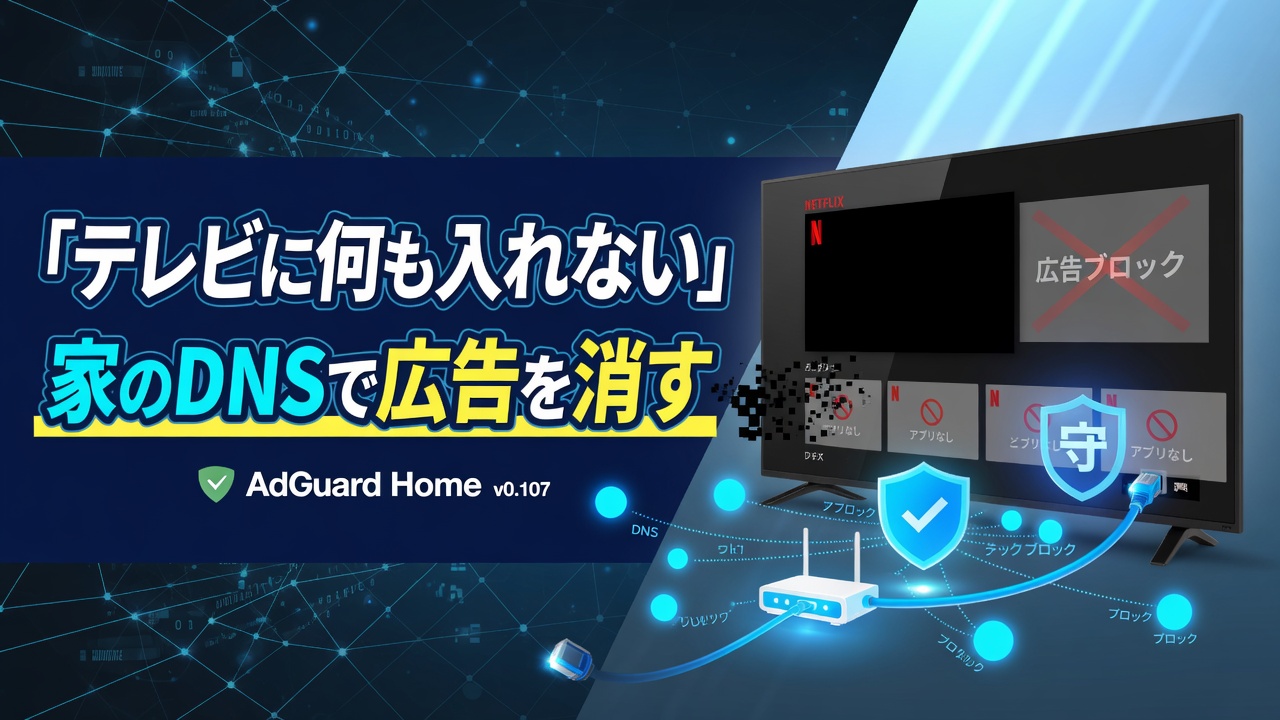
スマートTVの広告は、うっとうしいだけではありません。本体に広告ブロックアプリを入れられないことが多く、ブラウザ拡張も使えず、リモコンで毎回スキップするしかない、という人も多いです。
海外のテック勢がそこで持ち出してくるのが、テレビには何も入れず、家のネットワーク側で広告ドメインを落とすという発想です。代表格がオープンソースのAdGuard Home。ルーターや小型PC、NAS、Docker上でDNSサーバを動かし、スマホ・PC・TV・ゲーム機が名前解決する段階で、広告・トラッカー向けのドメインを黑洞に送ります。
この記事は「全広告が消えて課金コンテンツも無料になる魔法」ではありません。端末にアプリを入れないまま、家全体の広告通信を薄くできる仕組みを、できること・できないこと・壊れたときの戻し方まで含めて説明します。ゲーム内のリワード広告をズルく取る話とは別物です。近い記事として、機内モード×広告グレーハックやLocalSendでの端末間転送も、端末側ではなく経路側をいじる思想として並びます。
先に結論
AdGuard Homeは、家の中に「広告ドメインを知っているDNS」を置く道具です。スマートTVやゲーム機にソフトを入れなくても、端末がAdGuard Home経由で名前解決すれば、多くのバナー広告・追跡ドメインが読み込めなくなります。一方で、アプリ本体に埋め込まれた広告や、正規ドメインと同じ配信経路の広告は消え残ることがあります。壊れたらDNS設定を戻せるようにしてから試してください。
この記事で分かること(検索意図)
- なぜTVにアプリを入れなくても広告が減るのか
- AdGuard Homeと、スマホのPrivate DNS(dns.adguard.com)の違い
- 向いている端末・向いていない広告の種類
- 家庭で試すときの安全な進め方(壊れたら戻す前提)
- ゲームのリワード広告・課金回避とは何が違うか
- 失敗したときの切り分けと復旧
この記事では、他人のネットワークへの侵入、プロバイダ契約違反を前提にした隠蔽、マルウェア配布、認証突破の手順は扱いません。自宅の端末と、自分が管理できるルーター設定の範囲に限定します。
背景:広告は「画面の絵」ではなく「名前解決の先」にある
広告が表示されるとき、端末はだいたい次の流れを踏みます。
- アプリやWebが「広告用ドメイン」に接続しようとする
- 端末がDNSに「このドメインのIPは?」と聞く
- 返ってきたIPへ通信し、広告素材や追跡スクリプトを取る
- 画面にバナーや動画が出る
普通の広告ブロック拡張は、ブラウザの中で3や4を止めます。でもスマートTVのアプリには拡張が入りません。そこで海外勢が取るのが、2の段階で広告ドメインに嘘の答えを返す方法です。AdGuard HomeはそのためのDNSサーバを、自分の家に置けるようにしたOSSです。
GitHub上のAdGuard Homeは長期間メンテされており、海外では「TVに何も入れずに広告を落とす」「子ども用端末だけ厳しくする」「IoTの追跡を減らす」用途で語られます。公式の位置づけはネットワーク全体のDNSレベルの保護・フィルタで、端末ごとのクライアント導入を必須にしません。
以下は、公開情報と一般的な家庭構成から作った典型ケースの再構成です。特定家庭の実録ではありません。
ケースA:リビングのスマートTVだけ広告がうるさい
家族のスマホには各自ブラウザ拡張があるが、TVには入れられない。そこで小型PCにAdGuard Homeを置き、まず自分のノートPCだけDNSを向けて1日様子を見る。問題が少なければルーターのDNSを切り替え、TVを再起動する。起動画面の一部バナーは減るが、特定の無料動画アプリの広告は残る。残った分は「DNSでは届かない経路」と割り切り、アプリの設定や別サービスへ逃げる。
ケースB:全部まとめて向けたら銀行アプリが死んだ
勢いよく家全体のDNSを切り替えた結果、特定の金融アプリや社内VPNがつながらなくなる。このとき必要なのは再インストールではなく、AdGuard Homeのクエリログで遮断ドメインを特定し、除外すること、またはその端末だけDNSを自動に戻すことです。戻し方を先に書いていれば、10分以内に生活を復旧できます。
ケースC:Androidだけで十分だった人
TVを持たない一人暮らしなら、Private DNSだけでブラウザ広告が十分減り、AdGuard Homeを常時起動するコストが見合わないこともある。家全体導入は必須ではなく、課題が「アプリを入れられない箱」にあるときほど効きます。
これでどんなズルができて、どう楽しめるか
ここでいうズルさは、チートAPKのような改造ではありません。家の入口で不要な通信を間引くことです。
| やりたいこと | 向きやすさ | コメント |
|---|---|---|
| スマートTVの起動画面・無料動画アプリのバナー | 高め | 外部ドメイン配信の広告は消えやすい |
| スマホのブラウザ広告 | 中〜高 | Private DNSだけでも近い効果が出ることがある |
| アプリ内の追跡・計測ドメイン | 中 | リスト依存。全部は消えない |
| ゲームのリワード動画を見ずに報酬だけ取る | 別問題 | DNS遮断だと「広告なし=報酬なし」になることも多い |
| 有料配信の本編を無料化する | 不可 | 正規コンテンツ配信まで遮断すると壊れるだけ |
楽しみ方はシンプルです。リモコンで毎回×を押す時間を減らし、家族共有のTVでも端末ごとにアプリを入れない。ゲーム機や冷蔵庫みたいな「改造しにくい箱」にも、同じフィルタをかけられる。これが「家そのものをMODする」感覚です。
使う前に読め(グレー注意)
- 会社・学校・シェアハウスの共有回線で勝手にDNSを差し替えない。管理権限のある自宅回線向けです。
- 壊れたらインターネット全体が死ぬことがあります。変更前に、ルーターの管理画面ログイン方法と、DNSを自動(ISP既定)へ戻す手順をメモしてください。
- 銀行アプリ・動画配信・ゲームが起動しなくなることがあります。重要な通信まで誤遮断したら、除外リストか端末個別設定で戻します。
- 広告収入型の無料サービスは、ブロックしすぎるとアプリ側が動作を制限することがあります。
- リワード広告の不正取得や、有料コンテンツの回避は目的にしません。境界を超えるとアカウント制限の話になります。
ここが境界
自分の家のDNSを自分で選ぶこと自体は、多くの家庭でできる設定です。一方で、他人の回線を勝手に変更する、フィルタを抜けて不正通信する、配信そのものを盗む、は別物です。この記事は前者だけを扱います。
AdGuard HomeとPrivate DNSの違い
Androidには「プライベートDNS」という設定があり、dns.adguard.com のような公開DNSを端末単位で指定できます。これでも広告ドメインを減らせます。ではAdGuard Homeは何が違うのか。
| 比較軸 | Private DNS(端末単位) | AdGuard Home(家単位) |
|---|---|---|
| 設定場所 | 各スマホの設定 | 自宅のサーバ/ルーター連携 |
| スマートTV | 設定項目がない機種が多い | DNSを家側に向ければ対象にできる |
| ルール管理 | 公開DNSの既定に近い | 自分でリスト・除外・端末別を調整しやすい |
| 導入ハードル | 低い(数十秒) | 中(端末1台と初期設定が必要) |
| 壊れ方 | その端末だけ通信異常 | 家全体が名前解決不能になることがある |
「まず1台のAndroidでPrivate DNSを試す → 効果を理解してから家全体へ」が安全です。TVだけどうしても抑えたい人向けがAdGuard Home、という位置づけが分かりやすいです。
仕組みを3行で
- 家の中にAdGuard Homeを常時起動する(小型PC、NAS、Raspberry Pi系、Dockerなど)
- ルーターのDNS、または各端末のDNSを、そのAdGuard HomeのIPに向ける
- 広告・トラッカーとして登録されたドメインへの問い合わせに、接続不能な応答を返す
ポイントは、広告を消すソフトをTVに入れるのではなく、TVが聞く「住所録」を差し替えることです。住所録に載っていない広告サーバへはたどり着けません。
向いている人・向いていない人
向いている
- スマートTVのバナーがうるさく、アプリを入れられない
- 家族の端末が多く、1台ずつ拡張を入れるのが無理
- ルーター設定やDockerを触ったことがある、または触る覚悟がある
- 壊れたときに設定を戻せる
向いていない
- ルーター管理画面に入れないレンタル回線で、設定変更が禁止されている
- 常時起動できる端末が家にない
- 「ボタン1つで全広告消滅」を期待している
- ゲームのリワードを不正に抜きたい(目的が違う)
安全に試す手順(壊したら戻す前提)
手順0:戻し方を先に書く
紙でもメモアプリでもいいので、「ルーターの管理画面URL」「ログイン情報の保管場所」「DNSを自動/ISP指定に戻す場所」を書きます。これが無い状態で家全体のDNSを変えないでください。
手順1:まずは1台のスマホでPrivate DNSを試す
Androidなら設定内のプライベートDNSから、公開のAdGuard DNSを試せます。Web広告が減るか、使いたい銀行アプリや動画が死なないかを1日見ます。ここで全滅する人は、家全体導入を急がないほうがいいです。
手順2:常時起動できる端末にAdGuard Homeを置く
公式ドキュメントと公式GitHubの案内に従い、対応環境へ導入します。検索広告や改造配布ではなく、公式の入手経路を使ってください。初期セットアップ後、管理画面にログインできることを確認します。
手順3:フィルタを有効にし、除外の入れ方を確認する
ブロックリストを入れたあと、必ず「このドメインは通す」除外の操作場所を確認します。後で動画配信やゲームが死んだときの逃げ道になります。
手順4:テスト端末だけDNSを向ける
最初から家全体を切り替えないでください。まずサブのスマホやノートPCだけAdGuard HomeのIPをDNSに指定し、Web・動画・メッセンジャーが使えるか確認します。
手順5:問題が少なければルーター側へ
ルーターのDHCPで配るDNSをAdGuard Homeにする、またはルーターのDNS設定を向ける方法は機種ごとに違います。変更後はTV・ゲーム機を再起動し、名前解決が新しい経路になっているか確認します。
手順6:1週間は「何が消えて何が残るか」を観察する
TVのバナー、スマホのブラウザ、子どものタブレット、IoT機器。効いた場所と壊れた場所をメモし、除外とリストを調整します。
導入の詳細コマンドは環境差が大きいため、この記事では公式手順を正とします。バージョンや対応OSは更新されるので、作業直前に公式の概要・インストール案内を開いてください。
- AdGuard Home 公式概要・ドキュメント(AdGuard公式サイト内)
- AdGuardTeam / AdGuardHome(GitHub)
- 公開DNSを使うだけなら AdGuard DNS の公式案内
効きやすい広告 / 残りやすい広告
効きやすい
- 外部ドメインから読み込むバナー・ポップアップ
- 追跡・計測・アフィリエイト系のドメイン
- 一部の無料動画アプリの起動時広告
残りやすい・壊れやすい
- アプリのバイナリに近い位置で出る広告
- 正規APIと同じドメインから来る配信
- CDNがコンテンツと広告を同居させている場合
- DNS over HTTPS をアプリが独自に使う場合(端末が家のDNSを無視する)
「消えない=失敗」ではなく、「その広告はDNS層の外側で来ている」と読むと次の手が選べます。端末側のブラウザ拡張、アプリの設定、そもそも別アプリに逃げる、などが選択肢です。
ゲームのリワード広告とは混ぜない
海外では「Private DNSを入れると、広告が読めず報酬だけ出るゲームがある」という話も回ります。一方で、同じ設定で報酬ボタン自体が死ぬゲームも大量にあります。AdGuard Homeを家全体に入れると、家族のゲームや無料アプリの挙動まで巻き込みます。
tunamodの立場は明確です。
- 家の広告ノイズを減らす → この記事の範囲
- リワードを不正に抜く → 別問題。検知・報酬未付与・規約の話になる
- 機内モードや通信切断で報酬判定を突く → 広告グレーハック記事側
目的を混ぜると、トラブルの切り分けができなくなります。
失敗パターンと復旧
- ネットが全部死んだ:端末のDNSを自動に戻す。ルーターのDNSをISP既定に戻す。AdGuard Homeを止めても、ルーターがそこに向いたままだと死んだままです。
- 特定アプリだけ死ぬ:クエリログで遮断ドメインを確認し、必要なら除外。まずそのアプリが本当に必要か切り分ける。
- TVの広告が全く減らない:TVが別DNSやDoHを使っていないか、ゲストWi-FiにいてAdGuardを通っていないかを確認。
- 速度が落ちた:AdGuard Homeを動かしている端末のCPU・ディスク・無線品質を確認。常時起動機が貧弱だと体感が落ちます。
- 家族に怒られた:家全体適用をやめ、自分の端末だけに戻す。これが一番の平和ルートです。
よくある質問
Q1. スマホにアプリを入れるだけで同じことはできますか?
端末単位なら、AndroidのPrivate DNSや各社のDNSアプリで近い効果が出ることがあります。ただしスマートTVやゲーム機には同じ設定欄がないことが多いです。
Q2. ルーターを買い替える必要はありますか?
必須ではありません。別端末でAdGuard Homeを動かし、DNSだけ向ける構成が一般的です。ルーター自体がカスタムDNSを受け付けない場合は、端末個別設定になります。
Q3. YouTubeの広告も全部消えますか?
保証できません。配信の仕組みやアプリ更新で効き方が変わります。DNS層だけで全広告が消える、と思わないでください。
Q4. 違法ですか?
自分の端末と自宅ネットワークで、自分が使うDNSを選ぶ行為そのものを、この記事は違法行為として扱いません。ただし回線契約・建物の共用網・勤務先ポリシーで禁止されている場合は従う必要があります。
Q5. 子どもに見せたくないサイトもブロックできますか?
フィルタの種類によっては可能ですが、完全ではありません。別端末やモバイル回線、独自DNSで抜けられます。育児の最終手段ではなく、補助と考えてください。
Q6. VPNと同時に使えますか?
構成次第です。VPNが有効な間は、端末のDNSがVPN側に吸い寄せられ、AdGuard Homeを通らないことがあります。同時利用するなら、どちらが名前解決の主かを切り分けてください。
Q7. 最初の一歩は何ですか?
家全体に入れず、AndroidのPrivate DNSで1日試すことです。効果と副作用を体感してから、常時起動端末とAdGuard Homeを検討してください。
まとめ:端末を改造せず、家の住所録を差し替える
スマートTVに手が出せないなら、発想を逆にします。端末を改造するのではなく、家の住所録(DNS)を差し替える。AdGuard Homeは、その発想を家庭向けに実装した道具です。
効果は万能ではありません。壊れ方は派手です。だからこそ、戻し方を先に書き、1台で試し、家全体は最後です。うまくいくと、リモコンで広告を閉じる回数が減り、「アプリを入れられない箱」にも同じフィルタがかかります。
ネットの裏側は、必ずしも怪しいAPKの中だけにあるわけではありません。家のルーター設定の一項目にもあります。次に読むなら、端末間を公衆Wi-FiなしでつなぐLocalSend記事と、広告まわりのグレーを扱うリワード広告記事が近い距離にあります。