
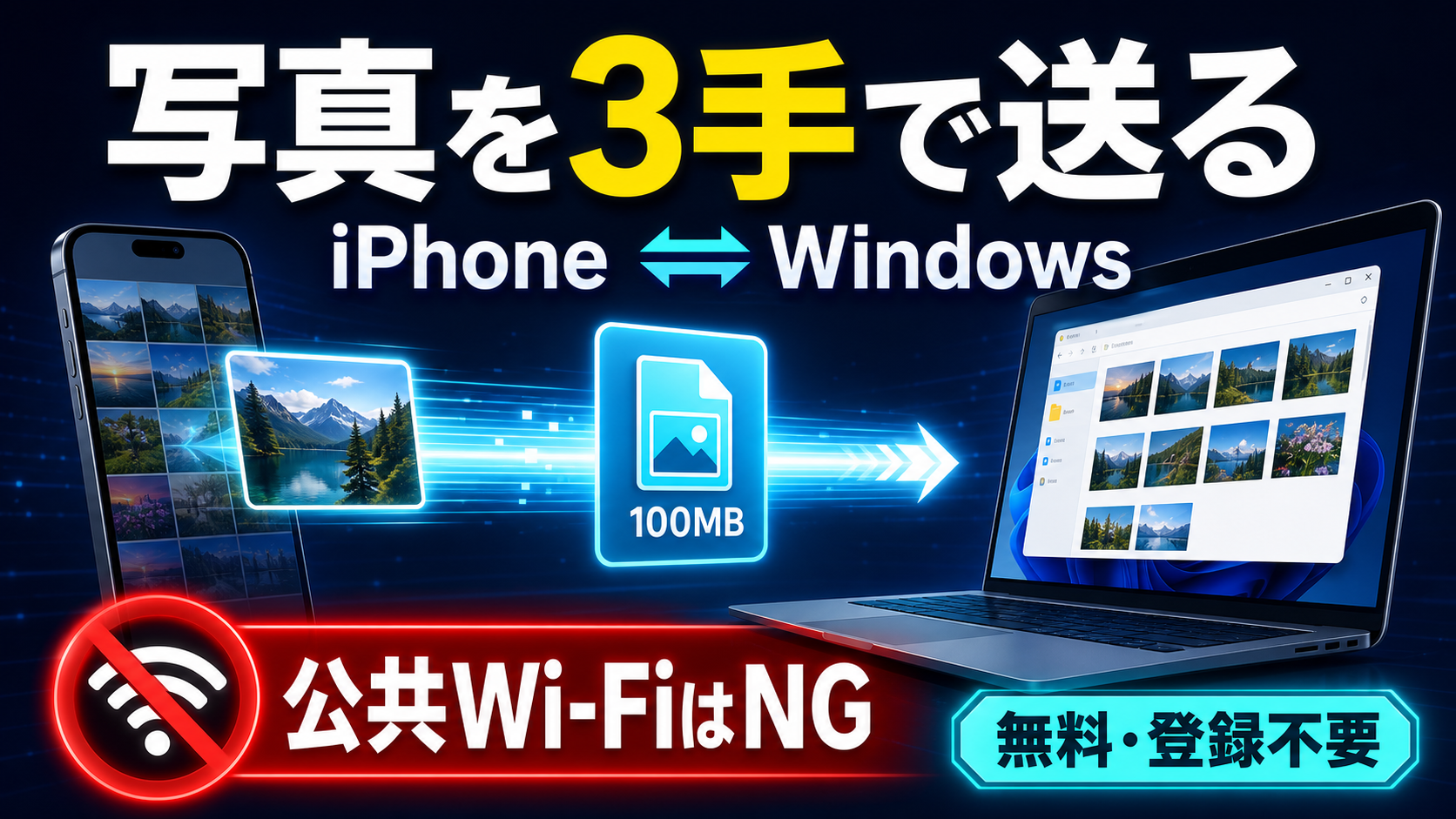
最初に重要な注意があります。LocalSendは、HTTPSで暗号化しながら同じローカルネットワーク内でファイルを送れる便利な無料アプリです。しかし、公式GitHubには、同じLANにいる攻撃者が受信端末になりすまし、転送ファイルを傍受・改変できる重大な脆弱性「CVE-2025-54792」が公開されています。公開情報上、修正版は特定されていません。
公共Wi-Fi、ホテル、学校、会社など、知らない端末が参加するネットワークでは使わないでください。本記事では、自宅の信頼できるLANで、写真や動画などの機密ではないファイルを送る使い方に限定します。本人確認書類、契約書、パスワード、秘密鍵、顧客情報、金融情報には使用しないでください。
iPhoneで撮った写真をWindowsへ移すためだけに、メールへ添付したり、クラウドへアップロードしてからパソコンでダウンロードしたりしていませんか。AndroidとMacの組み合わせでも、ケーブルを探したり、転送方法を毎回検索したりすることがあります。
LocalSendなら、両方の端末へ無料アプリを入れ、同じ自宅Wi-Fiへつなぎ、送り先をタップするだけです。アカウント登録は不要で、外部のクラウドへ一度預ける工程もありません。iPhone、iPad、Android、Windows、Mac、Linuxに対応しているため、OSの組み合わせをほとんど気にせず使えます。
ただし、便利さと安全性は別の話です。この記事では、まず3手の使い方を示し、その後に公式の仕組み、対応環境、100MBファイルを検証する正しい方法、公開されている脆弱性、失敗したときの復旧方法まで順番に説明します。
先に結論:自宅Wi-Fiなら3手、共有Wi-Fiでは使わない
LocalSendが向いているのは、自分のiPhoneから自分のWindowsへ写真を移すような、信頼できる端末同士の一時的なファイル転送です。AirDropの対象外になるiPhoneとWindows、AndroidとMacなどでも、ほぼ同じ画面と流れで操作できます。
| 判定 | 利用場面 | 理由 |
|---|---|---|
| 使いやすい | 自宅LANで、自分の端末間に写真・動画・PDFを送る | 操作が少なく、クラウドへのアップロードも不要 |
| 注意して使う | 家族だけが接続するLANで、相手を確認して手動受信する | 同じLAN内の端末から受信要求が届く可能性がある |
| 使わない | 公共、ホテル、学校、会社、イベント会場の共有Wi-Fi | 同一LAN内の攻撃者による端末偽装の脆弱性が公開されている |
| 使わない | 本人確認書類、顧客情報、パスワード、秘密鍵、未公開資料 | 漏えいや改変が起きた場合の被害が大きすぎる |
「HTTPSだからどこでも安全」とは考えないでください。LocalSendのHTTPSは通信内容を暗号化しますが、転送先として画面に表示された端末が本当に自分の端末なのか、という問題は別に残ります。自宅の信頼できるネットワークだけで使うことが、この記事の大前提です。
LocalSendとは何か
LocalSendは、近くにある端末同士でファイルやテキストを送る、無料のオープンソースアプリです。公式サイトでは「クラウドを使わない」「インターネット接続不要」「アカウント不要」を特徴として案内しています。
ここでいう「インターネット不要」は、Wi-Fiそのものが不要という意味ではありません。2台の端末が通信できる同じローカルネットワーク、つまり同じLANが必要です。インターネット回線につながっていないルーターや、実機で動作確認できた端末の一時ホットスポットでもLANを作れますが、初心者はまず自宅の同じWi-Fiへ2台を接続する方法が簡単です。
公式GitHubによると、LocalSendはREST APIとHTTPSを使い、端末ごとにTLS/SSL証明書を生成します。データを外部のメッセージサーバーへ預けず、ローカルネットワーク内で直接送れるため、クラウドの容量を消費せず、回線のアップロード速度にも依存しにくい点が魅力です。
対応OSと公式インストール先
LocalSendは、公式サイトのダウンロード案内、各OSの公式ストア、または公式GitHubリポジトリから入手してください。検索結果には似た名前のサイトやアプリが出る可能性があります。初心者はApp Store、Google Play、OSのパッケージ管理機能を優先すると、更新もしやすくなります。
| 端末 | 公式に示された最低環境 | 初心者向け入手先 |
|---|---|---|
| iPhone・iPad | iOS・iPadOS 12.0以降 | App Store |
| Android | Android 5.0以降 | Google Play |
| Windows | Windows 10以降 | 公式サイト、Winget、公式GitHubのEXE |
| Mac | macOS 11 Big Sur以降 | App Store、Homebrew、公式DMG |
| Linux | ディストリビューションによる | Flathub、Snap、AppImageなど |
Windows 7を支える最終版が公式READMEに記載されていますが、古いOSと古いアプリの組み合わせを新しく導入することは勧めません。セキュリティ更新を受けられるOSを使ってください。
また、公式GitHubは、アプリ本体に自動更新機能がないため、アプリストアまたはパッケージマネージャーからの導入を推奨しています。インストーラーを直接入れた場合は、更新の有無を自分で確認する必要があります。
iPhoneからWindowsへ送る3手
初回だけ、iPhoneとWindowsの両方へLocalSendをインストールしてください。両方を同じ自宅Wi-Fiへつなぎ、アプリを開きます。iPhoneに「ローカルネットワーク上のデバイスの検索および接続」を求める表示が出た場合は許可します。
- iPhoneのLocalSendで「送信」から「メディア」または「ファイル」を選び、送りたい写真や動画を選択します。
- 「近くのデバイス」に表示されたWindowsの端末名を確認し、その名前をタップします。
- Windows側に出た送り主、ファイル名、容量を確認して「承諾」を押します。
受信が終わると、初期設定ではWindowsのDownloadsフォルダーへ保存されます。保存場所はLocalSendの設定から変更できます。最初は重要な写真ではなく、消えても困らない画像1枚を送り、正しいWindowsへ届くことを確認してください。
WindowsからiPhoneへ送りたい場合は、送信側と受信側を逆にするだけです。AndroidからMac、MacからAndroidでも、「送信するファイルを選ぶ」「相手端末を選ぶ」「受信側が承諾する」という流れは変わりません。
初回の1分設定で事故を減らす
アプリが動いたからといって、すぐに大量のファイルを送らないでください。最初に次の設定と確認を済ませると、送り先の取り違えや意図しない受信を減らせます。
- 各端末の表示名を、自分だけが分かる名前へ変更する
- 受信は自動承諾にせず、毎回手動で確認する
- 利用できる場合は、受信時のPIN確認を有効にする
- 「お気に入りのみ自動受信」も、重要ファイルには使わない
- 共有が終わったらLocalSendを終了する
- 受信先の空き容量を確認する
お気に入り登録は操作ミスを減らす助けにはなりますが、後述する端末偽装の脆弱性を解消するものではありません。公式のセキュリティアドバイザリにも、お気に入りだけでは攻撃を防げない旨が記載されています。
外部クラウドを使わずに転送できる仕組み
通常のクラウド転送は、いったんインターネット上のサーバーへファイルをアップロードし、別端末がそのサーバーからダウンロードします。LocalSendは、同じLAN上にいる端末を探索し、端末同士で直接転送します。
公式プロトコル文書では、端末探索にUDP、ファイル転送にHTTP系の通信を使い、既定ポートとしてTCP・UDPの53317が示されています。通常は利用者がポート番号を入力する必要はありません。Windowsのファイアウォールやルーターが通信を止めた場合にだけ、この情報が復旧の手掛かりになります。
公式サイトは、転送がHTTPSで暗号化され、データがローカルネットワークの外へ出ないと説明しています。App Storeのプライバシー欄では、開発者申告として「データは収集されない」と表示されています。ただし、Apple自身が内容を検証したという意味ではありません。
HTTPSでも「どこでも安全」ではない理由
HTTPSは、通信の途中からファイルの中身を簡単に読まれないようにする重要な仕組みです。しかし、LocalSendの端末探索には別の課題があります。
公式GitHubのセキュリティアドバイザリでは、認証されていないUDP端末探索を悪用し、同一LAN上の攻撃者が正規端末を装って、利用者が送ったファイルを受け取れる可能性が報告されています。CVE番号はCVE-2025-54792、重大度はCriticalです。公開ページでは影響バージョンが1.17.0以前とされ、修正版は「None」と表示されています。
App Storeには1.17.1の表示がありますが、その更新説明は翻訳修正で、セキュリティアドバイザリ側では修正版が明示されていません。そのため、番号が1.17.1であることだけを理由に「修正済み」と判断しないでください。
さらに、Share via Linkの保存型XSSに関するアドバイザリも公開されています。悪意のあるファイル名がブラウザー上で処理される問題で、CVE-2026-25154が付与されています。本記事では、ブラウザー向けの「Share via Link」は使わず、公式アプリ同士の手動転送だけを扱います。
安全・注意・NGの境界
| 区分 | やってよいこと | 避けること |
|---|---|---|
| 安全寄り | 自宅の信頼できるLANで、自分の端末間に非機密の写真や動画を送る | 自動受信を常時ONにする |
| 注意 | 家族の端末へ、相手名と容量を目視して送る | 誰が接続しているか分からないLANを使う |
| NG | 該当なし | 公共Wi-Fi、会社・学校LAN、Share via Link、知らない相手からの受信 |
| 機密情報はNG | 該当なし | 身分証、契約書、秘密鍵、パスワード、顧客情報、医療・金融情報 |
会社や学校の端末では、技術的に動くかどうかよりも、組織の情報セキュリティ規程が優先されます。許可されていないファイル転送アプリを勝手に入れないでください。業務ファイルは、組織が指定したストレージや転送手段を使います。
100MB転送はどう検証すればよいか
具体例:iPhoneからWindowsへ100MiBのダミーファイルを送る場合は、送信前の容量を104,857,600 bytesに固定し、同じ自宅Wi-Fiで3回送ります。この記事ではこの転送をまだ実機実施していないため、所要秒数や成功率は結果として掲載しません。以下は、読者が自分の環境で再現可能な検証手順です。
「100MBを数秒で送れた」という数字は、端末、Wi-Fi規格、電波状況、距離、暗号化、ストレージ速度で変わります。そのため、他人の測定値を自分の環境でも同じように出る速度として扱うことはできません。
この記事では、未実施の秒数を実測値として掲載しません。確認するときは、個人情報を含まない100MiB、つまり104,857,600 bytesのテスト用ファイルを用意し、次の条件を記録します。
| 記録項目 | 記録する内容 |
|---|---|
| 送信方向 | iPhone→Windows、Windows→iPhone、Android→Mac、Mac→Android |
| 端末環境 | 機種、OS、LocalSendの表示バージョン |
| 通信環境 | Wi-Fiの周波数帯、ルーターとの距離、同時接続状況 |
| 時間 | 送信開始から受信完了までを各組み合わせ3回 |
| 完全性 | 送受信後のファイルサイズ、開封可否、可能ならSHA-256 |
| 失敗 | 端末が消えた、停止した、再送が必要だった等 |
3回のうち最速値だけではなく、中央の値である中央値を採用します。100MBを20秒で送れた場合の単純計算は毎秒5MBですが、画面に出る転送完了時刻とファイルが実際に保存された時刻を統一して測らなければ比較できません。
パソコン同士で検証できる場合は、送信前と受信後にSHA-256ハッシュを計算し、同じ文字列になることを確認します。iPhoneやAndroidでハッシュ確認が難しい場合も、ファイルサイズが同じか、動画の最初と最後まで再生できるか、写真が開けるかを確認してください。
100MB検証で見るべきは速度だけではない
速さは分かりやすい一方、日常で重要なのは「毎回成功するか」「元のファイルが壊れていないか」「受信先を間違えないか」です。速度が速くても、3回中1回失敗するなら、重要なファイルの移動には向きません。
- 3回すべて成功したか
- 送受信したバイト数が一致したか
- 写真や動画が再圧縮されていないか
- 受信先フォルダーをすぐ見つけられたか
- 転送中に画面を消しても継続したか
- 失敗後に同じファイルを安全に再送できたか
特にiPhoneは、バックグラウンド動作や省電力設定の影響を受ける場合があります。最初の検証ではLocalSendを画面に表示したままにし、転送が完了するまで別アプリへ移らない方が原因を切り分けやすくなります。
相手端末が表示されないときの直し方
LocalSendで最も起きやすい失敗は、「近くのデバイス」に相手が出ないことです。難しい設定を変える前に、上から順番に確認してください。
- 2台が同じWi-Fi名へ接続されているか確認する。片方がモバイル通信、別のゲストWi-Fi、違うルーターにつながっていないか見ます。
- 2台ともLocalSendを開く。受信側が終了していると見つかりません。
- iPhone・Macのローカルネットワーク権限を確認する。OSの設定からLocalSendのローカルネットワーク許可を一度OFF、再度ONにします。
- VPNを一時的に切る。VPNを使う場合は、ローカルネットワーク通信を許可する設定が必要なことがあります。
- Windowsのネットワークを「プライベート」に設定する。自宅Wi-Fiだけで行い、公共Wi-Fiをプライベート扱いに変えないでください。
- ファイアウォールでLocalSendを許可する。公式READMEでは、受信TCP・UDP 53317を許可する案内があります。
- ゲストWi-Fiをやめる。AP isolationにより、同じWi-Fi名でも端末間通信が禁止される場合があります。
ファイアウォール全体を無効にする方法は勧めません。必要なアプリとローカルネットワーク通信だけを許可してください。ルーターの53317番ポートをインターネットへ公開する設定も不要であり、行わないでください。
転送が途中で止まる・遅いときの復旧
端末は見えるのに転送が止まる場合は、まず小さい画像1枚を送ります。小さいファイルも失敗するなら、容量ではなくネットワークや権限の問題です。小さいファイルだけ成功するなら、空き容量、省電力、Wi-Fi品質、大容量ファイルの読み込みを疑います。
- 受信側の保存容量を空ける
- 2台をルーターへ近づける
- 端末の省電力モードを一時的に解除する
- アプリを前面に出したまま再送する
- 大量のファイルを一度に選ばず、数回に分ける
- 同名ファイルがある場合は、保存結果を確認してから再送する
- アプリとOSを更新し、2台を再起動する
公式READMEには、速度が遅い場合に暗号化を無効化する案内もありますが、本記事では勧めません。速度のために通信保護を外すより、5GHz帯を使う、距離を近づける、別の安全な方法へ切り替える方が適切です。
誤送信・怪しい受信が起きたとき
知らない端末から受信要求が来た場合は、承諾せず拒否し、LocalSendを終了してください。そのネットワーク上には、自分が想定していない利用者がいます。自宅ならWi-Fiの接続端末一覧とパスワードを確認し、必要に応じてルーターを再起動してWi-Fiパスワードを変更します。
誤って実行ファイル、アプリ、圧縮ファイルを受け取った場合は開かず削除します。WindowsではMicrosoft Defenderなど、OS標準のセキュリティ機能を最新にしたうえでスキャンしてください。受信したファイルを開いた後に不審な動作があった場合は、ネットワークから切り離し、重要サービスのパスワードを安全な別端末から変更し、専門窓口へ相談します。
送信先を間違えた可能性がある場合、転送完了後に相手端末から遠隔削除する機能があるとは考えないでください。機密情報をLocalSendで送らないことが、最も確実な対策です。
LocalSendが向く人・別の方法がよい人
| LocalSendが向く | 別の方法がよい |
|---|---|
| iPhoneとWindowsを併用している | 公共Wi-Fiしか使えない |
| AndroidとMacの間で写真を移したい | 仕事の機密ファイルを送りたい |
| 自宅LAN内で一時的に大きな動画を動かしたい | 離れた場所にいる相手へ送りたい |
| クラウド容量を使いたくない | 自動バックアップや端末同期が必要 |
| アカウントを作らず使いたい | 送信履歴、権限管理、監査ログが必要 |
離れた相手への送信、重要書類の共有、組織内のファイル管理には、アクセス制御、監査ログ、有効期限、送信取消などを備えた承認済みサービスを選びます。LocalSendは便利な「近距離の受け渡し道具」であり、長期保管、バックアップ、業務向け文書管理の代わりではありません。
よくある質問
Q. LocalSendにインターネット接続は必要ですか?
インターネット回線は不要ですが、2台が通信できる同じWi-FiまたはLANが必要です。同じWi-Fi名でもゲストネットワークのAP isolationが有効だと、端末同士が見つからないことがあります。
Q. LocalSendは無料ですか?
公式サイトでは無料・オープンソース・広告なしと案内されています。App Store内の課金表示は寄付です。ファイル転送のためにアカウントや月額契約を作る必要はありません。
Q. iPhoneとWindowsでも本当に使えますか?
はい。公式にiOSとWindowsが対応環境として掲載されています。AndroidとMac、WindowsとAndroidなどでも、送信、相手選択、受信承諾という基本操作は同じです。
Q. 写真や動画の画質は落ちますか?
LocalSendはファイルそのものを転送する方式です。ただし、大切なデータでは送受信後のファイルサイズ、開封、動画の最後までの再生、可能ならSHA-256を確認してください。未確認の状態で「絶対に劣化しない」とは断定しません。
Q. ファイル容量に上限はありますか?
公式サイトは帯域制限なし、任意のファイル形式に対応すると説明しています。ただし、端末の空き容量、OSの制約、Wi-Fi品質、アプリのバックグラウンド制限は別にあります。最初に100MB程度の非機密ファイルで確認してください。
Q. 受信したファイルはどこへ保存されますか?
初期設定では端末のDownloadsフォルダーです。設定で保存先を変更できます。iPhoneでは「ファイル」アプリやLocalSend内の履歴から確認し、必要な場所へ整理してください。
Q. HTTPSなら公共Wi-Fiでも安全ではありませんか?
勧めません。通信の暗号化と、相手端末が本物であることの確認は別です。公式GitHubには、同一LAN上で端末を偽装してファイルを傍受・改変できる未修正の重大な報告があります。自宅など信頼できるLANに限定してください。
Q. 相手の端末が一覧に出ません。
同じLAN、両方のアプリ起動、ローカルネットワーク権限、VPN、Windowsファイアウォール、ゲストWi-FiのAP isolationの順に確認します。ファイアウォール全体を無効化したり、ルーターのポートをインターネット公開したりしないでください。
Q. PINやお気に入りを使えば機密ファイルも送れますか?
いいえ。PINやお気に入りは誤操作を減らす助けになりますが、公開されている端末探索の脆弱性が解消されたと確認できるものではありません。機密情報は、目的に合った別の承認済み手段で送ってください。
結論:便利さを得る条件は「信頼できるLAN」と「非機密」
LocalSendを使えば、iPhoneからWindows、AndroidからMacといった異なるOSの間でも、ファイル選択、相手端末選択、受信承諾の3手で転送できます。アカウント登録もクラウドへのアップロードも不要で、日常の写真や動画を自分の端末間で動かすには便利です。
一方で、公式GitHubには同一LAN上の端末偽装による重大な脆弱性が公開され、修正版が明示されていません。公共Wi-Fiでは使わない、機密ファイルを送らない、自動受信しない、Share via Linkを使わないという境界を守ってください。
最初は、自宅Wi-Fiで消えても困らない画像1枚を送ります。次に非機密の100MBテストファイルを3回送り、成功率、時間、ファイルサイズを確認します。その条件で安定した場合だけ、日常の写真や動画へ広げるのが安全です。