
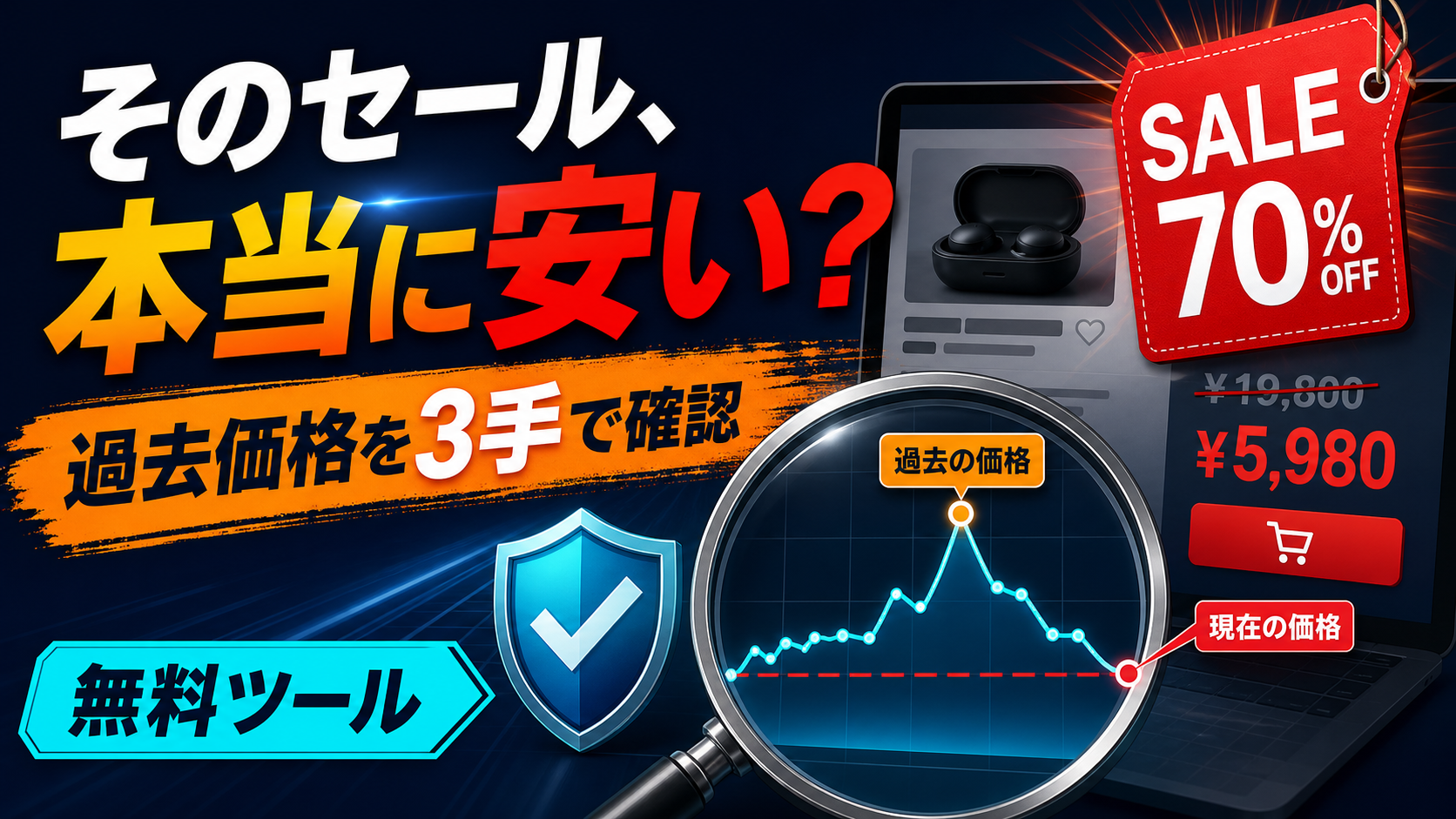
Amazonで「30%OFF」「タイムセール」と表示されると、今すぐ買わないと損をする気がします。しかし、知りたいのは割引率の大きさではありません。今日の支払額が、その商品の普段の価格より本当に安いかです。
そこで使えるのが、Amazon商品の価格履歴を表示する第三者サービス「Keepa(キーパ)」です。Keepaを使えば、現在価格だけでなく、過去にいくらで販売されていたかをグラフで確認できます。Amazon.co.jpにも対応しており、パソコンではブラウザー拡張機能、スマートフォンでは公式アプリを利用できます。
この記事では、難しい分析をしません。やることは「同じ商品を開く」「1年を見る」「最終支払額を比べる」の3手だけです。色の意味を全部暗記する必要もありません。買う直前の1分から3分で、表示された割引にそのまま反応する状態から、自分で価格を判断できる状態に変わります。
先に結論
Keepaのグラフを1年表示にし、今買おうとしている出品と同じ種類の価格を選びます。そのうえで、クーポンや送料を含めた実際の支払額を、過去に何度も現れている安値の帯と比べてください。一瞬だけ付いた最安値ではなく、繰り返し買えた価格を見るのがコツです。
Keepaとは、Amazonの価格履歴を確認できるサービス
Keepaは、Amazon商品の価格履歴グラフと値下げ通知を提供する第三者サービスです。Amazonの商品ページにKeepaのグラフを追加するChrome拡張機能と、Android・iPhone向けアプリがあります。
ChromeウェブストアのKeepa公式掲載ページでは、Amazon.co.jpを含む複数のAmazonサイトへの対応、商品ページ内の価格履歴表示、値下げ通知などが案内されています。基本のグラフを見るだけなら、アカウントを作成せずに開始できます。
スマートフォンでは、Google PlayのKeepa公式アプリと、App StoreのKeepa公式アプリが提供されています。公式ストアでは、日本のAmazon、商品検索、バーコード検索、価格履歴、価格下落通知への対応が説明されています。
ただし、KeepaはAmazonが提供する公式機能ではありません。開発・提供元はKeepa GmbHです。導入するときは検索広告や似た名前の拡張機能から入れず、上記の公式配布ページで提供元を確認してください。
なぜ割引率だけでは「安い」と判断できないのか
「30%OFF」と書かれていても、比較対象が何かによって意味は変わります。メーカー希望小売価格との比較かもしれませんし、Amazon上の過去価格との比較かもしれません。色や容量の違うバリエーションを含む価格が参考にされる場合もあります。
Amazon.co.jpは、2025年5月13日から比較対照価格に関する方針を改定し、「過去価格」を、特別な表記がない限り、直近90日間に販売実績がある価格の中央値として扱うと公式告知しています。限定期間のセール価格や法人価格などは算定から除外され、商品によっては色・サイズ違いを含めて計算される場合があります。
また、Amazonのプロモーション品質ガイドラインでは、タイムセールや価格割引について、過去30日以内の最低価格と同等以下にする要件が案内されています。つまり「セール表示は全部信用できない」という話ではありません。
それでもKeepaを見る意味はあります。Amazonの商品ページに表示される比較価格とは別に、1年や数年という長い期間で、価格がどの帯を行き来してきたかを確認できるからです。「過去90日の中央値より安い」ことと、「この1年で買い時に近い」ことは同じではありません。
最初に知っておくこと:Keepaで分かるのは販売価格の観測履歴
Keepaのグラフは便利ですが、すべての購入者がレジで実際に払った金額を一件ずつ記録した領収書台帳ではありません。Amazon本体の価格、マーケットプレイスの新品価格、中古価格、AmazonアウトレットにあたるWarehouseの価格など、複数の価格系列が表示されます。
短時間のタイムセールは、取得のタイミングによって開始直後の価格がすぐ反映されない場合があります。第三者出品の価格には、表示する系列によって送料が含まれない場合もあります。そのため、Keepaだけを見て購入を決めず、最後にAmazonの商品ページと注文確認画面を見ます。
| 確認するもの | Keepaで分かること | 最後に自分で確認すること |
|---|---|---|
| 過去価格 | 価格が上がった時期、下がった時期、普段の価格帯 | 現在と同じ型番・容量・色・販売状態か |
| 販売元 | Amazon、第三者新品、Buy Box、中古などの履歴 | 今カートに入れる販売元・発送元と一致するか |
| 割引 | 観測された商品価格や一部セール価格 | チェック式クーポン、定期便、会員限定価格 |
| 最終負担 | 比較材料となる価格履歴 | 送料、即時値引き、利用条件、返品条件 |
準備:Keepaは必ず公式配布ページから入れる
パソコンで最も簡単なのはChrome拡張機能です。Chromeウェブストアで「Keepa」と検索するか、この記事から公式ページを開き、「Chromeに追加」を選びます。提供元がKeepa GmbHであることを確認してください。
拡張機能は、Amazonの商品ページ内にグラフを表示するため、AmazonとKeepaのドメインへのアクセスなど一定の権限を使用します。Chromeウェブストアの「プライバシー」「権限」の説明を読んだうえで、自分が許容できる場合だけ導入してください。会社や学校から貸与された端末では、勝手に拡張機能を入れず、管理者のルールを優先します。
拡張機能を入れたくない場合は、Keepaの公式サイトやスマートフォンアプリで商品を検索する方法があります。スマートフォンアプリではAmazonの国・地域が日本になっていることを確認してください。
3手で判定:同じ商品を開く、1年を見る、支払額を比べる
手順1:同じ商品を開く
Amazon.co.jpで、買いたい商品の詳細ページを開きます。商品名だけでなく、型番、容量、色、セット数、商品の状態、販売元、発送元を確認してください。似た商品でもASINが違えば、別の価格履歴になります。
手順2:Keepaグラフを「1年」にする
商品ページを下へ進み、Keepaの価格履歴グラフを表示します。期間はまず「1年」を選びます。凡例から、今買おうとしている出品と同じ種類の価格だけを表示します。グラフの色は設定や更新で変わる可能性があるため、「オレンジは何」と色で暗記せず、「Amazon」「新品」「Buy Box」「中古」などの文字を見て選んでください。
手順3:今回の実質支払額を、過去の安値帯と比べる
Amazonの商品ページで、商品価格、送料、適用できる即時クーポンを確認します。今回の実質支払額を出したら、Keepaで直近90日の普段の価格帯と、1年間に何度も現れている安値帯に比べます。
実質支払額 = 商品価格 + 送料 − 確実に適用される即時値引き
付与ポイントは、その場の支払額を直接減らすものではないため、現金値引きと混ぜず別に書きます。「1,000ポイントもらえるから1,000円引き」と考えるのは、そのポイントを期限内に確実に使い切る人だけにしてください。
過去価格グラフの読み方:最安値の点ではなく「帯」を見る
グラフを開くと、どうしても一番低い点を探したくなります。しかし、一瞬だけ付いた価格は、短時間のセール、在庫処分、特定の出品者、中古品、観測のずれなどの影響を受けることがあります。
見るべきものは、過去に何度も現れている価格の帯です。例えば、1年間の大半が5,000円前後で、数か月ごとに4,300円から4,500円まで下がっているなら、4,400円付近は繰り返し狙えた安値帯と考えられます。今日4,480円なら強めの価格です。逆に「30%OFF」で4,980円でも、普段から5,000円前後なら、急ぐほどではありません。
| 判定 | 目安 | 行動 |
|---|---|---|
| 強いセール | 実質支払額が、1年の繰り返し最安帯に近い | 必要な商品なら、販売元と返品条件を確認して購入を検討 |
| 普通の値下げ | 直近90日の普段の帯より安いが、過去にはさらに安い時期が複数ある | 急ぎなら買う。急がないなら目標価格通知を設定 |
| 割引表示ほど強くない | 実質支払額が普段の帯と同じ、または高い | 表示割引率だけで買わず、他店や次回値下げも比較 |
| 判定できない | 履歴不足、売主不一致、別バリエーション、クーポン条件が不明 | 「安い」と決めず、型番と注文確認画面を再確認 |
tunamodでは、説明を簡単にするため「1年の安値帯からおおむね5%以内」を強い価格の参考線にできます。ただし、これはKeepaやAmazonが定めた公式基準ではありません。商品の価格変動幅や必要な時期によって、買い時は変わります。
クーポン・送料・ポイントなど、Keepaだけでは見落とす8つの盲点
1. チェックを入れるクーポン
商品ページでチェックを入れて適用するクーポンや、特定の条件で使えるプロモーションは、過去グラフに常に完全な形で含まれるとは限りません。Keepa上では普通の価格でも、クーポン適用後は過去の安値を下回ることがあります。
2. 送料
第三者出品の価格は、選んだ価格系列によって送料が別の場合があります。商品価格が最安でも、送料を足すとAmazon発送の商品より高くなることがあります。
3. ポイント還元
ポイントは将来の買い物で使って初めて価値になります。購入時の現金支出と、後日付与されるポイントを分けて判断してください。期限、用途、付与条件も確認します。
4. 定期おトク便
定期便割引が安くても、不要な商品が次回も届けば得ではありません。初回だけの割引か、何個から割引率が変わるか、次回配送を管理できるかを確認します。
5. Prime会員限定価格
ログイン状態や会員資格によって表示価格が変わることがあります。Keepaのグラフと商品ページが違う場合は、注文確定直前の画面に表示された自分向け価格を優先します。
6. 色・容量・セット数の違い
同じ商品ページでも、色や容量を選び直すとASINや販売価格が変わる場合があります。安い履歴を見た後に別サイズをカートへ入れていないか確認してください。
7. Amazon販売と第三者販売の違い
販売元、発送元、商品の状態、返品条件が違えば、同じ価格でも価値は同じではありません。グラフ上の最安価格が中古品や別の販売者だった可能性があります。
8. 取得の空白と遅れ
価格履歴は観測データです。ごく短時間の価格、カート内だけで表示される価格、開始直後のタイムセールが、すぐグラフへ反映されないことがあります。グラフにないから「その価格は存在しなかった」とは断定できません。
4つの典型ケースで判定を練習する
以下は「典型ケースの再構成」であり、特定の商品を今回購入して実機検証した結果ではありません。実在する個人の体験談ではありません。価格履歴を読むときに起こりやすい状況を理解するため、典型的なケースとして再構成した例です。実際の記事公開時に商品例を追加する場合は、確認日時、ASIN、型番、販売元、送料、クーポン条件を併記してください。
ケース1:30%OFFだが、普段の価格とほぼ同じ
現在価格は4,980円で「30%OFF」。Keepaの1年グラフを見ると、多くの期間が4,900円から5,200円でした。比較対象の参考価格よりは安くても、普段より特別に安いとは言いにくい状態です。この場合は「割引表示ほど強くない」と判定します。
ケース2:割引率は小さいが、1年の安値帯に入っている
現在価格は9,480円で表示割引率は10%。1年間はおおむね10,800円から12,000円で推移し、過去の安値が9,300円から9,600円に何度か現れていました。見た目の割引率は小さくても、実質的には強い価格です。
ケース3:グラフでは普通だが、クーポン後は安い
Keepa上の現在価格は6,000円で、普段の価格帯も6,000円前後。しかし商品ページには1,000円引きクーポンがあり、条件を満たすと実質5,000円です。1年の安値帯が5,300円なら、クーポン後の価格は十分に強い可能性があります。Keepaだけ見て「安くない」と終わらせると見逃す例です。
ケース4:容量を変えたら、見ていた履歴と商品が変わった
500ml商品のグラフで最安を確認した後、商品ページ上で1Lを選んで購入しようとしていました。容量違いは価格だけでなくASINや価格履歴が違う場合があります。単価も「1本いくら」ではなく「100mlあたり」で比較し直す必要があります。この場合は一度「判定不能」に戻し、選択中の商品の履歴を開き直します。
Keepaが表示されない、価格が合わないときの復旧方法
| 困ったこと | 主な原因 | 直し方 |
|---|---|---|
| 商品ページにグラフがない | 拡張機能が無効、読み込み前、対象外ページ | 拡張機能一覧でKeepaを有効にし、通常の商品詳細ページを再読み込み |
| グラフが真っ白・履歴が短い | 新商品、ASIN変更、データ不足 | 判定不能とし、型番検索や他店価格も確認 |
| Amazonの価格と一致しない | 売主、送料、Prime価格、クーポン、取得時刻の違い | 販売元・発送元・凡例をそろえ、注文確認画面で最終額を見る |
| スマホで日本商品が出ない | Amazonの国設定が日本以外 | KeepaアプリのAmazonロケールを日本へ変更 |
| 線が多すぎて読めない | 複数の価格系列が同時表示 | 買う予定と同じ状態・売主の凡例だけ残す |
拡張機能を入れても表示されない場合は、広告ブロック機能、厳しいCookie制限、会社端末のセキュリティ設定などが影響することもあります。制限を無理に解除せず、Keepa公式サイトまたは公式アプリで商品を検索する方法へ切り替えてください。
安くなるまで待てるなら、値下げ通知を使う
今すぐ必要でない商品は、毎日ページを開いて確認する必要はありません。Keepaには目標価格を設定し、価格が下がったときに知らせる機能があります。
目標価格は、一度だけ現れた異常に低い価格ではなく、1年の中で何度か現れている安値帯を参考にします。例えば安値帯が4,300円から4,500円なら、4,500円を通知ラインにする考え方です。通知が届いても、クーポン、送料、販売元、在庫、返品条件を再確認してから購入してください。
「通知が来たから買う」のではなく、「必要な商品が、自分で決めた価格以下になったら再検討する」ために使います。不要な商品を安いという理由だけで買えば、100%OFFでない限り支出は増えます。
安全・規約上の境界:目視比較と自動収集は分けて考える
この記事で扱うのは、個人が買い物のために、公式配布のKeepa画面で一つの商品を目視比較する方法です。Keepaは第三者サービスであり、Amazon公認サービスだとは案内されていません。「使えば必ず合法」「規約上どんな使い方でも問題ない」と保証するものでもありません。
Amazonの利用条件では、商品リスト、説明、価格などの収集・利用や、データマイニング、ロボットなどのデータ収集・抽出ツールの使用が、通常の利用許諾に含まれないことが示されています。したがって、Amazon商品ページを自作プログラムで大量取得する方法、アクセス制限を回避する方法、価格データベースを無断で複製・再公開する方法は、この記事では扱いません。
事業としてAmazonの商品情報を利用する場合は、画面をスクレイピングするのではなく、Amazon Product Advertising APIのライセンス契約など、目的に合う正式な手段と利用条件を確認してください。Keepa側のAPIを利用する場合も、Keepaの契約、料金、再配布条件を別途確認する必要があります。
また、価格履歴グラフのスクリーンショットを記事やSNSへ掲載する場合は、必要最小限にし、引用の必要性、出典、確認日時を明示します。商品画像、レビュー、ページ全体を大量転載しないでください。
Keepaで分からないこと:価格以外の損を防ぐ確認
最安値は、最良の買い物を意味しません。Keepaで分かる中心情報は価格履歴です。商品の品質、偽物の可能性、保証、返品のしやすさ、販売者の信頼性、配送日、必要性までは、価格グラフだけで判断できません。
購入前に、次の5点を確認してください。
- その商品をセール前から必要としていたか
- 型番・容量・色・セット数は希望どおりか
- 販売元と発送元はどこか
- 送料、クーポン、定期購入、ポイントを分けて計算したか
- 返品条件、保証、到着予定日に納得できるか
特に「残り時間」「残り個数」が表示されているときほど、一度グラフを開く価値があります。急がされていると感じた瞬間を、3手確認の合図にしてください。
よくある質問
KeepaはAmazon.co.jpで使えますか?
はい。KeepaのChrome公式掲載ページと公式アプリの説明では、日本のAmazonへの対応が案内されています。アプリではAmazonの地域設定が日本になっているか確認してください。
Keepaは無料ですか?登録は必要ですか?
Chrome公式掲載ページでは、商品ページ内の基本的な価格履歴表示をアカウントなしで開始できると説明されています。高度な機能や利用方法によっては登録や有料条件が関係する場合があるため、利用時の公式画面で確認してください。
スマートフォンだけでも価格履歴を見られますか?
はい。AndroidとiPhone向けの公式Keepaアプリがあります。商品検索やバーコード検索、価格履歴の表示などに対応しています。
グラフの線は何色を見ればよいですか?
色ではなく凡例の文字を見てください。Amazon本体、新品、Buy Box、中古など、今買おうとしている商品の状態と販売形態に一致する価格系列を選びます。色は設定や画面更新で変わる可能性があります。
Keepaの価格にはクーポンも含まれますか?
すべてのチェック式クーポン、会員限定条件、プロモーションコードが、常に完全な形でグラフへ反映されるとは考えないでください。商品ページと注文確認画面で適用額を確認し、実質支払額を手計算します。
Keepaに表示された過去最安値なら、今すぐ買うべきですか?
必ずしもそうではありません。必要な商品か、販売元は信頼できるか、送料や返品条件はどうかを確認してください。また、一瞬だけ付いた最安値より、何度も現れている安値帯の方が現実的な目標になります。
KeepaはAmazonの公式サービスですか?
いいえ。Keepa GmbHが提供する第三者サービスです。拡張機能やアプリは必ず公式ストアから入れ、提供元と権限を確認してください。
Keepaを使えば「偽セール」だと証明できますか?
価格履歴から、現在の支払額が普段より強いか弱いかを判断する助けにはなります。しかし、販売者の意図、表示の違法性、すべての購入者の決済価格を証明するものではありません。「割引表示ほど強くない」と「意図的に偽装した」は別の話です。
Amazonの商品価格を自動で全部集めてもよいですか?
この記事では推奨しません。Amazonの利用条件では、データマイニング、ロボットなどによる収集・抽出が通常の利用許諾に含まれないことが示されています。事業利用では正式APIと各ライセンス条件を確認してください。
結論:割引率を見る前に、1年の「普段」を見る
Amazonでセール表示を見たら、次の3手だけ思い出してください。
- 同じ商品を開く:型番、容量、色、販売元、発送元をそろえる
- 1年を見る:Keepaで同じ種類の価格系列を選び、繰り返し安くなる帯を探す
- 支払額を比べる:送料とクーポンを反映し、ポイントは別枠で判断する
Keepaは「買う理由を増やす道具」ではなく、焦って買わないための道具です。表示上の割引率が大きくても普段と同じなら待てます。割引率が小さくても1年の安値帯なら、必要な人には買い時かもしれません。
たった3手ですが、これを毎回行うだけで、セールの見た目ではなく自分の基準で買えるようになります。まずは、今Amazonのカートやほしい物リストに入っている商品を一つだけ開き、1年の価格履歴を確認してみてください。